Domain intelligente-beleuchtung.de kaufen?
Wir ziehen mit dem Projekt
intelligente-beleuchtung.de um.
Sind Sie am Kauf der Domain
intelligente-beleuchtung.de interessiert?
domain@kv-gmbh.de · 0541-91531010
Domain intelligente-beleuchtung.de kaufen?
Wie erstelle ich ein Makro für die Logitech MX Keys Advanced Tastatur?
Um ein Makro für die Logitech MX Keys Advanced Tastatur zu erstellen, müssen Sie die Logitech Options Software herunterladen und installieren. Öffnen Sie dann die Software und wählen Sie Ihre Tastatur aus. Klicken Sie auf die Schaltfläche "Makros" und dann auf "Neues Makro erstellen". Geben Sie Ihrem Makro einen Namen und wählen Sie die gewünschten Tastenanschläge aus. Speichern Sie das Makro und weisen Sie es einer Taste auf Ihrer Tastatur zu. **
Wie kann man die Logitech MX Keys reinigen?
Um die Logitech MX Keys zu reinigen, können Sie ein weiches, fusselfreies Tuch verwenden, das mit einem milden Reinigungsmittel oder Isopropylalkohol leicht angefeuchtet ist. Wischen Sie vorsichtig über die Tasten und das Gehäuse, um Schmutz und Staub zu entfernen. Vermeiden Sie jedoch das Eintauchen der Tastatur in Wasser oder die Verwendung von aggressiven Reinigungsmitteln, da dies die Tastatur beschädigen kann. **


Ähnliche Suchbegriffe für Logitech-Tastatur-MX-Keys
Top-Angebote
Produkte zum Begriff Logitech-Tastatur-MX-Keys:
-
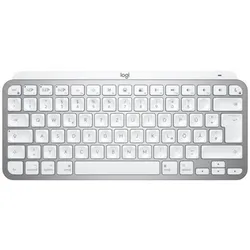
Logitech Tastatur MX Keys S, 920-011566, hellgrau, Bluetooth, mit BeleuchtungTastenbeleuchtung passt sich automatisch den Lichtverhältnissen an Duales Tasten-Layout mit Beschriftungen für Windows und MAC OS Easy-Switch-Technologie für nahtloses Wechseln zwischen 3 Geräten 256-Bit-AES-Tastaturverschlüsselung via Logi Bolt Empfänger Mit Bluetooth für PC, Smartphone oder Tablet geeignet Konkave Tasten mit weich abgerundeten Kanten erlauben geräuschloses Tippen Mit 13 Internet- und Multimediafunktionen via Tastenkombinationen Bis zu 10 Tage Akkulaufzeit- oder bis zu 5 Monate ohne Hintergrundbeleuchtung Kabellose Reichweite bis zu 10 Meter Merkmale: Ausführung: kabellos Lieferung: ohne Maus Anschluss: Bluetooth, USB Besonderheiten: beleuchtet, für mehrere Geräte, MAC OS, Sondertasten Farbe: weiß weitere Produktinformationen: Tastatur-Layout: deutsch Sondertasten: Stumm, Bildschirmsperre, Multimedia (Play/Pause, Fast Forward), Helligkeit, Desktop anzeigen/ausblenden, Action Center, Rewind, Laut- und Leise-Regelung, Taschenrechner, Screenshot, Rollen, Emoji Taste, Task-Ansicht Systemvoraussetzung: ab Android 8.0, ab Windows 10, ab Apple MAC OS 10.15, ab iPadOS 14 Besonderheit: kabellos Lieferung inkl.: USB-C-Ladekabel sonstiges: Tastatur mit 13 Multimediafunktionen via Tastenkombinationen über die FN-Taste, dimmbare Tastenbeleuchtung, Tastatur für alle PCs und MACs entwickelt, drahtlose Verbindung via Bluetooth oder über USB-Empfänger ohne Kabelgewirr, Ein-/Ausschalter, Batteriestandsanzeige, Tasten zum Umschalten zwischen drei beliebigen Bluetooth-Geräten, duales Tasten-Layout mit Beschriftugnen für Windows und MAC OS, intelligente Beleuchtung mit Handerkennung und automatischer Hintergrundbeleuchtung99,94 €*Versand: 0,00 €Sichere Weiterleitung zum Anbieter


-
Kann man die Tastenbelegung bei der Logitech MX Keys ändern?
Ja, die Tastenbelegung der Logitech MX Keys kann über die Logitech Options Software angepasst werden. Mit dieser Software können Sie die Funktionen der Tasten ändern, Makros erstellen und die Tastatur an Ihre Bedürfnisse anpassen. **
-
Ist es möglich, die Logitech MX Keys Tastatur auch nur über Bluetooth zu verwenden, ohne den Funk-Dongle zu nutzen?
Ja, die Logitech MX Keys Tastatur kann auch über Bluetooth verwendet werden, ohne den Funk-Dongle zu nutzen. Sie können die Tastatur einfach mit Ihrem Bluetooth-fähigen Gerät verbinden und sie drahtlos verwenden. **
-
Welche Tastatur-Schalter sind besser: Cherry MX Red, Kailh Silver Speed oder Logitech Romer G Taktile?
Die Wahl der Tastatur-Schalter hängt von persönlichen Vorlieben und Anforderungen ab. Cherry MX Red-Schalter sind linear und leichtgängig, während Kailh Silver Speed-Schalter ähnliche Eigenschaften haben, aber eine etwas kürzere Betätigungsdistanz bieten. Die Logitech Romer G Taktile-Schalter sind taktil und bieten ein spürbares Feedback beim Betätigen. Es ist empfehlenswert, verschiedene Schaltertypen auszuprobieren, um herauszufinden, welcher am besten zu den individuellen Bedürfnissen passt. **
-
Wie kann ich die Beleuchtung des Logitech G910 Orion Spectrum Tastatur mit dem Logitech G Logo ändern?
Um die Beleuchtung des Logitech G910 Orion Spectrum Tastatur mit dem Logitech G Logo zu ändern, musst du die Logitech Gaming Software auf deinem Computer installieren. Öffne dann die Software und wähle die Option "Beleuchtung". Dort kannst du verschiedene Farben und Effekte für die Tastaturbeleuchtung auswählen, einschließlich des Logitech G Logos. **

Was ist der Logitech MX Master 3?
Der Logitech MX Master 3 ist eine kabellose Maus, die für professionelle Anwender entwickelt wurde. Sie verfügt über fortschrittliche Funktionen wie einen hochpräzisen Sensor, eine ergonomische Form und anpassbare Tasten. Die Maus ist sowohl für Windows- als auch für Mac-Betriebssysteme geeignet. **
Warum funktioniert meine Logitech MX Master nicht mehr?
Es gibt verschiedene mögliche Gründe, warum deine Logitech MX Master nicht mehr funktioniert. Es könnte sein, dass die Batterien leer sind oder dass der USB-Empfänger nicht richtig angeschlossen ist. Es könnte auch ein Treiberproblem vorliegen oder die Maus selbst könnte defekt sein. Es könnte hilfreich sein, die Batterien auszutauschen, den USB-Empfänger neu anzuschließen und die Treiber zu aktualisieren, um das Problem zu lösen. **
Top-Angebote
Produkte zum Begriff Logitech-Tastatur-MX-Keys:
-
Logitech Tastatur MX Keys S, 920-011566, hellgrau, Bluetooth, mit BeleuchtungTastenbeleuchtung passt sich automatisch den Lichtverhältnissen an Duales Tasten-Layout mit Beschriftungen für Windows und MAC OS Easy-Switch-Technologie für nahtloses Wechseln zwischen 3 Geräten 256-Bit-AES-Tastaturverschlüsselung via Logi Bolt Empfänger Mit Bluetooth für PC, Smartphone oder Tablet geeignet Konkave Tasten mit weich abgerundeten Kanten erlauben geräuschloses Tippen Mit 13 Internet- und Multimediafunktionen via Tastenkombinationen Bis zu 10 Tage Akkulaufzeit- oder bis zu 5 Monate ohne Hintergrundbeleuchtung Kabellose Reichweite bis zu 10 Meter Merkmale: Ausführung: kabellos Lieferung: ohne Maus Anschluss: Bluetooth, USB Besonderheiten: beleuchtet, für mehrere Geräte, MAC OS, Sondertasten Farbe: weiß weitere Produktinformationen: Tastatur-Layout: deutsch Sondertasten: Stumm, Bildschirmsperre, Multimedia (Play/Pause, Fast Forward), Helligkeit, Desktop anzeigen/ausblenden, Action Center, Rewind, Laut- und Leise-Regelung, Taschenrechner, Screenshot, Rollen, Emoji Taste, Task-Ansicht Systemvoraussetzung: ab Android 8.0, ab Windows 10, ab Apple MAC OS 10.15, ab iPadOS 14 Besonderheit: kabellos Lieferung inkl.: USB-C-Ladekabel sonstiges: Tastatur mit 13 Multimediafunktionen via Tastenkombinationen über die FN-Taste, dimmbare Tastenbeleuchtung, Tastatur für alle PCs und MACs entwickelt, drahtlose Verbindung via Bluetooth oder über USB-Empfänger ohne Kabelgewirr, Ein-/Ausschalter, Batteriestandsanzeige, Tasten zum Umschalten zwischen drei beliebigen Bluetooth-Geräten, duales Tasten-Layout mit Beschriftugnen für Windows und MAC OS, intelligente Beleuchtung mit Handerkennung und automatischer Hintergrundbeleuchtung99,94 €*Versand: 0,00 €Sichere Weiterleitung zum Anbieter
-
Wie erstelle ich ein Makro für die Logitech MX Keys Advanced Tastatur?
Um ein Makro für die Logitech MX Keys Advanced Tastatur zu erstellen, müssen Sie die Logitech Options Software herunterladen und installieren. Öffnen Sie dann die Software und wählen Sie Ihre Tastatur aus. Klicken Sie auf die Schaltfläche "Makros" und dann auf "Neues Makro erstellen". Geben Sie Ihrem Makro einen Namen und wählen Sie die gewünschten Tastenanschläge aus. Speichern Sie das Makro und weisen Sie es einer Taste auf Ihrer Tastatur zu. **
-
Wie kann man die Logitech MX Keys reinigen?
Um die Logitech MX Keys zu reinigen, können Sie ein weiches, fusselfreies Tuch verwenden, das mit einem milden Reinigungsmittel oder Isopropylalkohol leicht angefeuchtet ist. Wischen Sie vorsichtig über die Tasten und das Gehäuse, um Schmutz und Staub zu entfernen. Vermeiden Sie jedoch das Eintauchen der Tastatur in Wasser oder die Verwendung von aggressiven Reinigungsmitteln, da dies die Tastatur beschädigen kann. **
-
Kann man die Tastenbelegung bei der Logitech MX Keys ändern?
Ja, die Tastenbelegung der Logitech MX Keys kann über die Logitech Options Software angepasst werden. Mit dieser Software können Sie die Funktionen der Tasten ändern, Makros erstellen und die Tastatur an Ihre Bedürfnisse anpassen. **
-
Ist es möglich, die Logitech MX Keys Tastatur auch nur über Bluetooth zu verwenden, ohne den Funk-Dongle zu nutzen?
Ja, die Logitech MX Keys Tastatur kann auch über Bluetooth verwendet werden, ohne den Funk-Dongle zu nutzen. Sie können die Tastatur einfach mit Ihrem Bluetooth-fähigen Gerät verbinden und sie drahtlos verwenden. **
Ähnliche Suchbegriffe für Logitech-Tastatur-MX-Keys
-
Welche Tastatur-Schalter sind besser: Cherry MX Red, Kailh Silver Speed oder Logitech Romer G Taktile?
Die Wahl der Tastatur-Schalter hängt von persönlichen Vorlieben und Anforderungen ab. Cherry MX Red-Schalter sind linear und leichtgängig, während Kailh Silver Speed-Schalter ähnliche Eigenschaften haben, aber eine etwas kürzere Betätigungsdistanz bieten. Die Logitech Romer G Taktile-Schalter sind taktil und bieten ein spürbares Feedback beim Betätigen. Es ist empfehlenswert, verschiedene Schaltertypen auszuprobieren, um herauszufinden, welcher am besten zu den individuellen Bedürfnissen passt. **
-
Wie kann ich die Beleuchtung des Logitech G910 Orion Spectrum Tastatur mit dem Logitech G Logo ändern?
Um die Beleuchtung des Logitech G910 Orion Spectrum Tastatur mit dem Logitech G Logo zu ändern, musst du die Logitech Gaming Software auf deinem Computer installieren. Öffne dann die Software und wähle die Option "Beleuchtung". Dort kannst du verschiedene Farben und Effekte für die Tastaturbeleuchtung auswählen, einschließlich des Logitech G Logos. **
-
Was ist der Logitech MX Master 3?
Der Logitech MX Master 3 ist eine kabellose Maus, die für professionelle Anwender entwickelt wurde. Sie verfügt über fortschrittliche Funktionen wie einen hochpräzisen Sensor, eine ergonomische Form und anpassbare Tasten. Die Maus ist sowohl für Windows- als auch für Mac-Betriebssysteme geeignet. **
-
Warum funktioniert meine Logitech MX Master nicht mehr?
Es gibt verschiedene mögliche Gründe, warum deine Logitech MX Master nicht mehr funktioniert. Es könnte sein, dass die Batterien leer sind oder dass der USB-Empfänger nicht richtig angeschlossen ist. Es könnte auch ein Treiberproblem vorliegen oder die Maus selbst könnte defekt sein. Es könnte hilfreich sein, die Batterien auszutauschen, den USB-Empfänger neu anzuschließen und die Treiber zu aktualisieren, um das Problem zu lösen. **
* Alle Preise verstehen sich inklusive der gesetzlichen Mehrwertsteuer und ggf. zuzüglich Versandkosten. Die Angebotsinformationen basieren auf den Angaben des jeweiligen Shops und werden über automatisierte Prozesse aktualisiert. Eine Aktualisierung in Echtzeit findet nicht statt, so dass es im Einzelfall zu Abweichungen kommen kann. ** Hinweis: Teile dieses Inhalts wurden von KI erstellt.